Automationen konfigurieren
Automationen konfigurieren
Automation
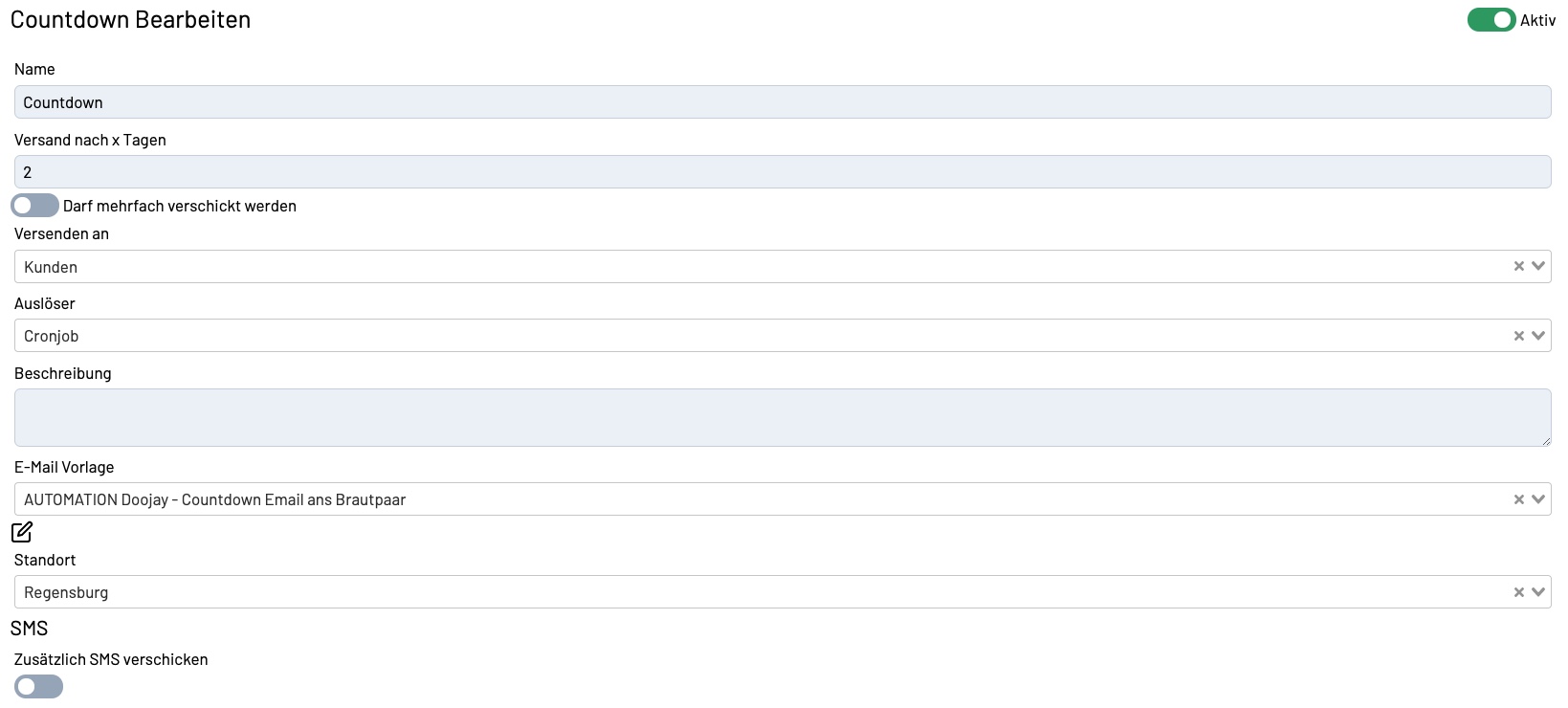 Bei einer Änderung wird automatisch gespeichert.
Aktiv
Der Schalter rechts oben kann diese Automation temporär ein- oder ausschalten. Damit muss man nichts direkt löschen.
In der Listenansicht wird dieser Wert mit einem grünen Haken oder einem roten X dargestellt.
Name
Interner Name für die Automation.
Versand nach x Tagen
Für jedes zutreffende Event einer Automation wird die Mail in der Pipeline so viele Tage nach der Generierung verschickt. (Versanddatum in der Pipeline)
Darf mehrfach verschickt werden
Normalerweise werden Mails aus der Pipeline nur verschickt, wenn diese Automation für das Event noch nicht verschickt wurde.
Falls aktiv, wird diese Prüfung umgangen.
Es kann gelegentlich dazu kommen, dass etwas nicht ausgelöst wird (z.B. Event verschoben) Damit sie erneut ausgelöst werden kann, wird eben dieser Schalter aktiviert. Manchmal ist es aber trotzdem unumgänglich, die Mail in der Pipeline Datenbanktabelle zu löschen. (aktuell nicht über das CRM abgebildet)
Versenden an
Entscheiden, ob die Mail an Kunden oder die zugeteilten Benutzer geht.
Auslöser
Entscheiden, ob die Mail durch den Cronjob oder durch ein bestimmtes Event erstellt wird.
| Name des Events | Was muss passieren? |
|---|---|
| Benutzer bestätigt Auftritt | Bei einer Zusage müssen die Bedingungen des zugesagten Events übereinstimmen |
Beschreibung
Interne Beschreibung. Keine weitere Verwendung.
E-Mail Vorlage
Vorlage, deren Platzhalter ersetzt werden und dann verschickt wird. Kann mit dem Stift-Icon direkt geöffnet und bearbeitet werden.
Standort
Eine Automation muss einem Standort zugewiesen werden.
SMS
SMS Absender
Handynummer, Freitext oder einer der Platzhalter: {{event.doojayphone}}
SMS Empfänger
Handynummer oder einer der folgenden Platzhalter: {{event.doojayphone}}, {{event.customerphone}}
SMS Text
Inhalt der SMS.
Bedingungen
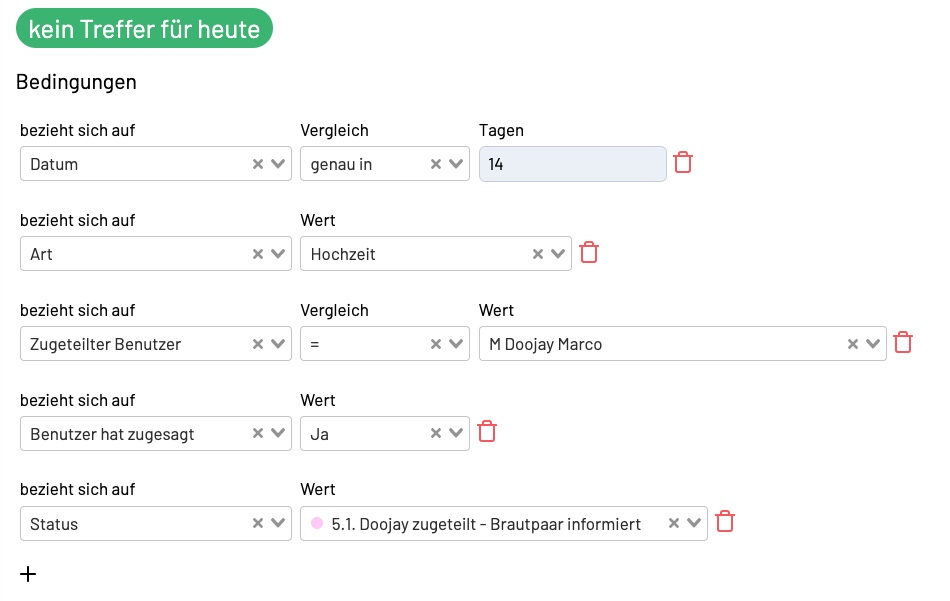
Treffer
Die Events, die auf die Bedingungen zutreffen, stehen in der grünen Pille über den Bedingungen.
Im Screenshot oben gibt es z.B. für diesen Tag kein zutreffendes Event, deshalb steht dort “kein Treffer für heute”.
Bei einer Änderung der Bedingungen aktualisiert sich diese Zahl gleich automatisch mit.
Bedingungen
Jede Zeile ist ein Filter. Möglich sind unter anderem:
| Bezeichnung | Vergleich | Angabe des Filters |
|---|---|---|
| Datum | genau in, höchstens in (<=), mindestens in (>=) | Anzahl in Tagen relativ zu heute (Minus davor auch möglich) |
| letzte Aktualisierung | genau in, höchstens in (<=), mindestens in (>=) | Anzahl in Tagen relativ zu heute (Minus davor auch möglich) |
| Datum des Termins | genau in, höchstens in (<=), mindestens in (>=) | Anzahl in Tagen relativ zu heute (Minus davor auch möglich) |
| Art | Auswahl | Eventart über Dropdown |
| Status | Auswahl | Status über Dropdown |
| Terminart | Auswahl | Terminart über Dropdown |
| Zugeteilter Benutzer | = (dieser Benutzer) oder != (alle Benutzer außer diesem) | Benutzerauswahl über Dropdown |
| Planner abgeschlossen | Auswahl | Tom 2.0 ausgefüllt: ja / nein |
| Doojay Zuteilungsdatum | genau in, höchstens in (<=), mindestens in (>=) | Anzahl in Tagen relativ zu heute (Minus davor auch möglich) |
| Benutzer hat zugesagt | Auswahl | ja / nein |
| Benutzer ist reserviert | Auswahl | ja / nein |
Mit der Mülltonne kann eine Zeile gelöscht werden.
Bei einer Änderung in den Bedingungen wird automatisch gespeichert.