Vorgänge
Vorgänge sind das Herzstück des CRMs. Hier kann man jeden Prozess dokumentieren.
Listenansicht
Filter
Die Listenansicht hat einige Filter, etwa:
- Volltextsuche
- Datum
- Benutzer
- Benutzer reserviert
- Status
- Sortierung
- aktive Vorgänge
- nur aktive anzeigen (mehr siehe unten)
- alle Filter zurücksetzen (“Reset”)
Nur aktive anzeigen
Filtert alle Events, deren Status in einer Statusgruppe mit dem Tag “Aktiv” ist.
Wochenende Filter
Filtert alle Events, die letztes Wochenende waren oder dieses / nächstes Wochenende sind und berücksichtigt dabei alle Status, die in einer Gruppe mit dem Tag “Nächstes Wohenende” sind.
Reserviert Filter
Filtert alle Events mit einem reservierten Benutzer.
Bei einer Änderung der Filter werden parallel die passenden Vorgänge dazu neu geladen.
Volltextsuche
Die Volltextsuche unterstützt aktuell folgende Parameter:
- Datum (das Format muss dabei exakt “dd.mm.yyyy” entsprechen)
- Jahr (Format: “yyyy”, vierstellige Zahl)
- Kundennamen
- E-Mail der Kunden
- Name der Location
Entwicklernotiz: die Felder sind jederzeit relativ einfach erweiterbar, da der Filter bereits ein Spektrum an Datentypen abdecken kann (Text, E-Mail-Adressen, Datum, …) und nur der Spaltenname in der Konfiguration des Filters ergänzt werden muss.
Listeneinträge
In der Liste werden bereits einige Infos angezeigt: Datum, Location, Namen, Status, Benutzer.
Der “Papier Button” ganz rechts leitet zum Steckbrief weiter.
Die Pagination sorgt für Performance. Es werden maximal 30 Einträge auf einmal geladen.
Detailseite
Anmerkung: anders wie bei vielen Ansichten im System wird hier bei fast allen Feldern automatisch bei einer Änderung gespeichert!
Aktionen

Steckbrief
Öffnet die Steckbriefseite, die auch für Doojays zugänglich ist.
Steckbrief PDF
Generiert eine Zusammenfassung der Steckbriefseite als PDF. Zum Aufbau der Steckbrief PDF
Angebot erstellen / bearbeiten
Erstellt ein Angebot für dieses Event. Falls bereits ein Angebot erstellt wurde, steht im Button “bearbeiten” und man öffnet das bestehende Angebot.
Anzahlungsrechnung erstellen / bearbeiten
Erstellt eine Anzahlungsrechnung für dieses Event. Falls bereits eine Anzahlungsrechnung erstellt wurde, steht im Button “bearbeiten” und man öffnet die bestehende Anzahlungsrechnung.
Schlussrechnung erstellen / bearbeiten
Erstellt eine Schlussrechnung für dieses Event. Falls bereits eine Schlussrechnung erstellt wurde, steht im Button “bearbeiten” und man öffnet die bestehende Schlussrechnung.
Gutschrift erstellen / bearbeiten
Erstellt eine Gutschrift für dieses Event. Falls bereits eine Gutschrift erstellt wurde, steht im Button “bearbeiten” und man öffnet die bestehende Gutschrift.
Zum Kalender
Öffnet die Kalenderseite, die an die Kunden verschickt wird, um einen Termin zu vereinbaren.
Zum Assistenten
Öffnet den Hochzeitsassistenten. Auch bekannt als “Tom 2.0” oder “Tom 3.0”.
E-Mail schreiben
Öffnet ein Popup, mit dem unkompliziert eine Mail an den Kunden verschickt werden kann. Zur Erklärung
Mülltonne
Damit wird das Event und alle dazugehörigen Infos gelöscht. Falls man versehentlich draufklicken sollte, wird hier mit einem Popup eine zweite Bestätigung als Schutzmechanismus gefordert.
Cronjob Hinweis
Falls Automationen für dieses Event in der Pipeline sein sollten, wird mit einem großen roten Block ganz oben darauf hingewiesen.
Status
Der Status eines Vorgangs beschreibt, wie weit der Vorgang schon fortgeschritten ist. Je nach aktuellem Status können verschiedene Events ausgelöst werden. Siehe Statusgruppen. Bei einer Statusänderung wird ein Eintrag ins Statuslog geschrieben. Dabei ist es egal, ob die Änderung manuell oder automatisiert erfolgt.
Allgemeine Informationen
CRM
Legt den Standort fest. Hat unter anderem Einfluss auf die Pakete im Kalender und den Standardabsender für E-Mails.
Eventart
Legt fest, ob das Event z.B. eine Hochzeit oder eine Firmenfeier ist. Hauptsächlich relevant zur Auswertung und als Filter für Automationen.
Pakettyp
Zeigt an, über welchen Link ein Termin vereinbart wurde. Mehr dazu in den Paketpreisen.
Cronjob-Message
Optionale, interne Nachricht, die beim Generieren einer Automation angehängt und dann hier wieder geleert wird.
Gutscheincode
Optionaler Text, der beim Import übernommen wird. Keine weitere Verwendung.
Automationen deaktivieren
Deaktiviert Automationen für dieses Event. Nützlich falls das Event kurzfristig zustande kommt und nicht wie ein normaler Prozess behandelt werden soll.
Tom 2.0 freischalten
Schaltet die “Zum Assistenten” bzw. Tom 2.0 Seite frei.
Loginbereich
Der “Loginbereich” ist eine einfache Übersichtsseite für das Brautpaar.
Personalisierte Videobotschaft
Hier kann ein personalisierbares Video für das Brautpaar hinterlegt werden, um den Prozess weiter zu personalisieren. Es erscheint im Loginbereich. Die Videos sind in den Einstellungen konfigurierbar.
Personalisierte Nachricht
Hier kann eine personalierbare Nachricht für das Brautpaar hinterlegt werden, um den Prozess weiter zu personalisieren.
Zugang für Kunden erlauben
Der Zugang zum Loginbereich ist nur möglich, wenn dieser Schalter aktiv ist.
E-Mails
Hier wird der E-Mail Verlauf des Vorgangs absteigend nach Zeit aufgelistet.
Weiter oben finden sich ein paar Buttons, um die Mails grob nach Absender zu filtern:
| Filter | Bedeutung |
|---|---|
| cron | automatisiert |
| in | wurde verschickt |
| out | wurde empfangen |
| alle | Kein Filter |
Wenn man auf einen Eintrag klickt, sieht man den kompletten Inhalt der E-Mail.
Kommentare
Hier gibt es die Möglichkeit, interne Notizen zu hinterlegen. Beim Speichern wird zusätzlich die Zeit und der Benutzer automatisch ergänzt.
Steckbrief
Ein internes Notizfeld, das in der PDF-Version des Steckbriefs angezeigt wird.
Kunden
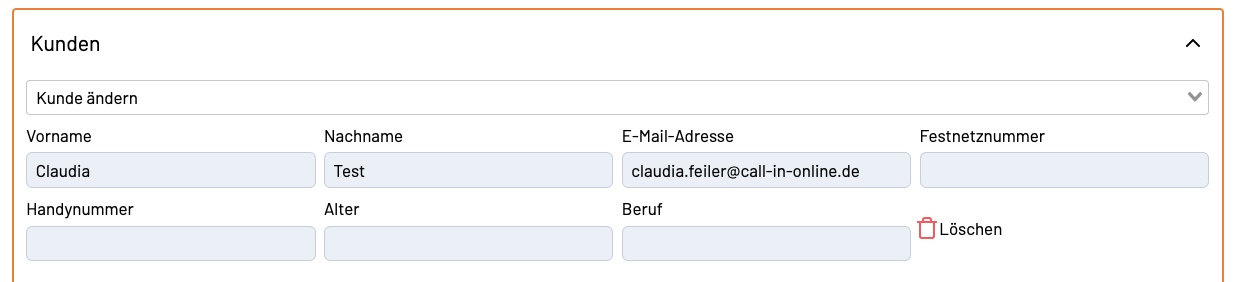
Hier können Kundendaten gepflegt werden. Das Feld “Kunde ändern” ist eine Abkürzung, um einen bereits bestehenden Kunden schnell einzutragen.
Es können beliebig viele Kunden zu einem Event eingetragen werden.
Unter den Kunden findet sich die Adresse des ersten Kunden. Hier ist das lange Feld wieder eine Suche, damit man möglichst wenig doppelte Adressen in der Datenbank hat.
Infos zur Veranstaltung
Datum
Datum des Events.
Ansprechpartner
Optionaler Ansprechpartner. Keine weitere Verwendung.
Location
Ort, an dem das Event stattfindet. Hier ist eine dynamische Suche implementiert.
Location aus Formular
Die initial in der Anfrage vom Kunden angegebene Location.
Location erstellen
Wenn es eine Location noch nicht gibt, kann man hier ohne Umweg die Location ins System eintragen. Alternativ gibt es den Weg über die Locations.
Anzahl Generation Brautpaar / Anzahl Generation Brautpaar Eltern / Anzahl Kinder
Lediglich eine interne Info, wie viele Leute auf dem Event erwartet werden. In den meisten Ansichten werden diese Zahlen zusätzlich addiert (“Anzahl Gesamt”).
Locationinfos aus Tom 2.0
Falls vom Brautpaar im Assistenten Notizen zur Location angegeben wurden, stehen diese hier.
Notizen zum Ablaufplan aus Tom 2.0
Falls vom Brautpaar im Assistenten Notizen zum Ablauf angegeben wurden, stehen diese hier.
Benutzer
Hier werden Doojays und Künstler eingeteilt.
Anmerkung: Obwohl ein Großteil der Felder auf dieser Seite automatisch gespeichert wird, gibt es hier klassische Speichern-Buttons. Damit überlegt man zwei mal, bevor man speichert und verhindert so eine unnötige Mailflut bei den Benutzern (und sich selbst), weil man mehrere Felder in einem Schwung ändert.
Benutzer (gelb)
Auswahl des Benutzers. Je nach Datum des Events wird erst geprüft, ob ein Benutzer an diesem Tag noch verfügbar ist. Alle hier aufgelisteten User sind also im Normalfall verfügbar.
Notiz: Diese Berechnung kann etwas Zeit in Anspruch nehmen.
Reserviert
Ist der Benutzer reserviert? Falls ja, ist der Auftrag noch nicht in dessen Übersicht gelistet.
Zusatzstunden
Hier wird angezeigt, wie viele Zusatzstunden vom Benutzer gemacht wurden. Aus Komfortgründen auch hier editierbar.
Bestätigt
Dieser Schalter zeigt an, ob der Benutzer den Auftrag schon bestätigt hat. Aus Komfortgründen auch hier editierbar.
Notiz: falls bereits Benutzer zugeteilt wurden, stehen diese immer über “Neuen Benutzer hinzufügen”.
Einteilungs-Log
Das Einteilungs-Log protokolliert seit Mai 2021 jede Änderung, die bei den zugeteilten Benutzern passiert. Das bedeutet:
- Zuteilungen
- Reservierungen
- Benutzer sagt Auftrag zu
- Benutzer trägt Zusatzstunden ein
- Benutzer wird entfernt
Damit wird eine möglichst gute Transparenz geschaffen.
Wenn man auf eine Zeile hovert, sieht man, wer die Änderung gemacht hat.
Musik
Freitextfelder und Schalter zur Gestaltung des Events. Alle Felder mit lila Label sind auch vom Brautpaar im Assistenten editierbar.
Planner abgeschlossen
Gibt an, ob das Brautpaar den Assistenten beendet hat. Wird beim Besuch der letzten Seite des Assistenten ausgelöst.
Zeitlicher Ablauf
Start- / Endzeit
Generelle Spielzeit für die Doojays.
Zeitlicher Ablauf
Ablauf des Events. Die Standardkonfiguration ist hartgecodet. Man kann zwar Einträge erstellen und löschen, die Reihenfolge ist aber immer die gleiche.
Dateien
Hier sind z.B. Musikdateien von Kunden zu finden. Über den Brautpaar Loginbereich können die Kunden direkt Dateien hochladen. Diese landen dann auch unter anderem hier.
Status-Log
Jede Statusänderung wird hier mit Zeitstempel protokolliert.
Telefonliste
Letztendlich 1:1 die Kommentarfunktion, nur getaggt mit dem Keyword “Telefonliste”.
Entwicklernotiz: technisch gesehen sind es in der Datenbank Kommentare in der selben Tabelle, der einzige Unterschied ist die Gruppierung.